

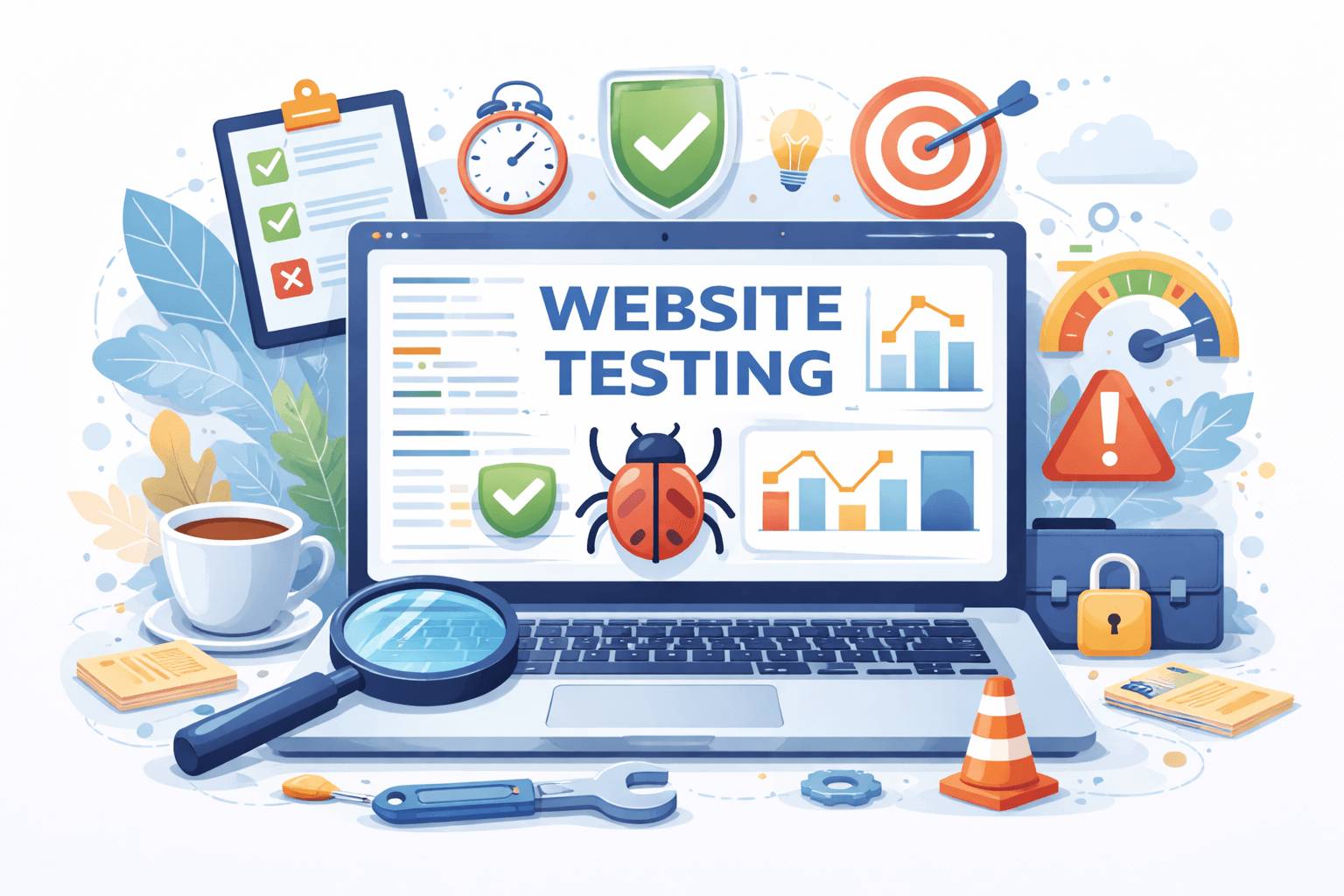
Website testing là quá trình kiểm tra website hoặc ứng dụng web nhằm phát hiện lỗi và đảm bảo các yếu tố như chức năng, bảo mật, hiệu suất và khả năng tương thích hoạt động đúng yêu cầu. Việc kiểm thử sớm giúp hạn chế rủi ro và tránh phát sinh sự cố khi website chính thức ra mắt.
Ví dụ như Amazon, nơi mỗi ngày có hàng triệu giao dịch diễn ra. Nếu các chức năng quan trọng như tìm kiếm sản phẩm, thanh toán hay hiển thị trên thiết bị di động gặp lỗi, trải nghiệm người dùng sẽ bị ảnh hưởng nghiêm trọng.
Trong website testing, việc xây dựng các test cases chi tiết đóng vai trò quan trọng trong việc đảm bảo website hoạt động ổn định, đúng yêu cầu và mang lại trải nghiệm tốt cho người dùng. Các trường hợp kiểm thử thường bao phủ nhiều thành phần khác nhau của website như giao diện, chức năng, biểu mẫu, liên kết và hành vi của người dùng.
Bài viết này tổng hợp các test cases phổ biến trong website testing, bao gồm kiểm thử header, footer, button, upload hình ảnh, trang đăng nhập, đăng ký tài khoản, quên mật khẩu và nhiều chức năng quan trọng khác nhằm hỗ trợ quá trình kiểm thử website một cách toàn diện và hiệu quả.
Test Cases For Header Section in Website Testing (Các trường hợp kiểm thử cho phần Header)
Trong quá trình kiểm thử website, việc kiểm tra header section giúp xác minh tính nhất quán, khả năng điều hướng và cách hiển thị của các thành phần trong header.
- Xác minh phần header đã được thêm vào website.
- Xác minh header được căn chỉnh đúng (alignment).
- Xác minh icon được căn chỉnh đúng với văn bản nếu icon được thêm vào header.
- Xác minh icon được thêm phải phù hợp với nội dung link.
- Xác minh văn bản của link có dễ đọc hay không.
- Xác minh logo website trên header được căn chỉnh đúng hay chưa.
- Xác minh cùng một header được sử dụng trên toàn bộ các trang của website.
- Xác minh header ở trạng thái sticky (cố định khi cuộn) hoặc fixed đúng theo yêu cầu và thiết kế.
- Xác minh tất cả các link có hiển thị trên header hay không.
- Xác minh khi click vào link trên header thì trang tương ứng được mở đúng.
- Xác minh khi click vào logo thì luôn mở trang chủ trên tất cả các trang.
- Xác minh màu sắc của link có thay đổi khi di chuột hay không trong menu header.
- Xác minh link đã được chọn trên header vẫn giữ trạng thái ACTIVE để thông báo cho người dùng đang ở trang nào.
- Xác minh thanh tìm kiếm (search bar) có được thêm vào menu header hay không.
- Xác minh header và body không được giống nhau, hai phần phải phân biệt rõ ràng.
- Xác minh màu icon cũng thay đổi khi di chuột trên header (nếu có icon).
- Xác minh danh sách mục con (dropdown) trong header hiển thị khi di hoặc click chuột.
Test Cases For Footer Section in Website Testing (Các trường hợp kiểm thử cho phần Footer)
Trong website testing, việc kiểm thử footer section giúp đảm bảo footer hiển thị đúng, đầy đủ thông tin và hoạt động ổn định trên website.
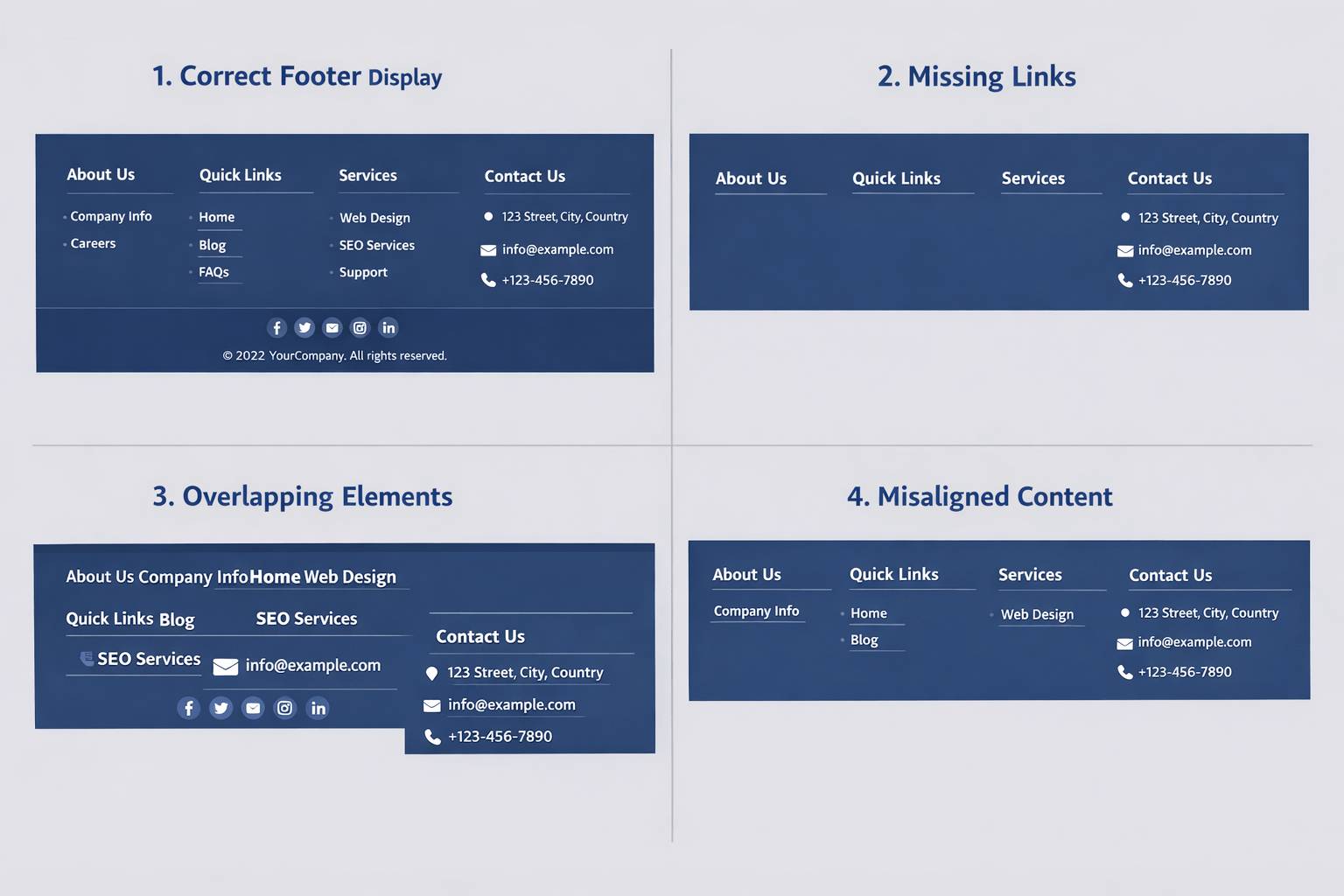
- Xác minh footer được căn chỉnh đúng ở cuối trang, không có khoảng trắng thừa trên các màn hình độ phân giải lớn.
- Xác minh footer hiển thị đồng nhất trên tất cả các trang của website.
- Xác minh các thành phần trong footer (logo, link, icon, text) được căn chỉnh đúng và khoảng cách đều nhau.
- Xác minh logo hiển thị đúng trong footer và click vào logo từ bất kỳ trang nào sẽ điều hướng về trang chủ.
- Xác minh các link trong footer (menu, chính sách, mạng xã hội) mở đúng trang và không có broken link.
- Xác minh icon mạng xã hội hiển thị đầy đủ và link hoạt động chính xác.
- Xác minh không có lỗi chính tả trong toàn bộ nội dung văn bản của footer.
- Xác minh phần đăng ký nhận bản tin (newsletter) hiển thị đầy đủ (ô nhập email + nút Subscribe) và có validate email.
- Xác minh thông báo lỗi và thông báo thành công hiển thị đúng khi đăng ký newsletter.
- Xác minh phần bản quyền (© Copyright) hiển thị đầy đủ: icon, năm bản quyền và kích thước hiển thị phù hợp.
Test Cases For Upload File/Image in Website Testing
Các test cases cho chức năng upload file/image giúp xác minh khả năng tải lên dữ liệu, kiểm tra định dạng, dung lượng và xử lý lỗi của hệ thống. Việc kiểm thử đảm bảo người dùng có thể upload file hoặc hình ảnh một cách an toàn và đúng yêu cầu trong website testing.
- Xác minh nút/link Upload hiển thị đúng, có thể click được (bao gồm cả chữ và icon) và icon được căn chỉnh đúng theo thiết kế.
- Xác minh khi click Upload, cửa sổ chọn file được mở và nút Cancel đóng cửa sổ đúng cách.
- Xác minh người dùng có thể upload một hoặc nhiều file (bao gồm upload nhiều file cùng lúc) theo yêu cầu hệ thống.
- Xác minh chỉ cho phép upload các định dạng file hợp lệ và hiển thị thông báo lỗi phù hợp khi file không được phép.
- Xác minh thông báo lỗi khi vượt quá số lượng file, kích thước file cho phép hoặc file rỗng.
- Xác minh trạng thái upload: hiển thị loader/dấu hiệu đang tải và thông báo khi upload hoàn tất.
- Xác minh file bị khóa mật khẩu: hiển thị popup nhập mật khẩu, upload thành công khi nhập đúng và báo lỗi khi nhập sai.
- Xác minh thông tin file sau upload hiển thị đúng (tên file, đuôi file, kích thước) và xử lý đúng với tên file quá dài (hiển thị “…”, không vỡ UI).
- Xác minh thứ tự file hiển thị đúng với thứ tự upload (cả upload từng file và upload nhiều file).
- Xác minh drag & drop upload hoạt động đúng, file không bị mở trực tiếp hoặc tự động tải xuống trên trình duyệt.
Login Test Cases in Website Testing (Các trường hợp kiểm thử đăng nhập)
Các login test cases trong website testing được sử dụng để kiểm tra chức năng đăng nhập, xác thực người dùng và xử lý các trường hợp sai thông tin. Nội dung kiểm thử tập trung vào tính bảo mật, thông báo lỗi và trải nghiệm người dùng trong quá trình đăng nhập.
- Xác minh người dùng có thể đăng nhập thành công bằng thông tin hợp lệ (nhấn Enter hoặc click Login) và được chuyển đến Dashboard.
- Xác minh Remember Me hoạt động đúng: thông tin đăng nhập được lưu, không bị đăng xuất khi đóng trình duyệt (theo yêu cầu).
- Xác minh xác thực email: chỉ người dùng đã verify email mới có thể truy cập Dashboard và sử dụng tính năng.
- Xác minh bảo mật trường mật khẩu: ký tự được ẩn, có eye icon và có thể xem/ẩn mật khẩu khi click.
- Xác minh validate form đăng nhập: hiển thị thông báo lỗi đúng khi thiếu email, thiếu password, email sai định dạng hoặc thông tin đăng nhập không hợp lệ.
- Xác minh nội dung thông báo lỗi: đúng ngữ pháp, chính tả, rõ ràng và không gây hiểu nhầm.
- Xác minh session & điều hướng: có session timeout, không xác thực vĩnh viễn; hành vi đúng khi refresh, back trình duyệt hoặc mở URL ở tab mới.
- Xác minh chống tấn công đăng nhập: giới hạn số lần login thất bại, rate limit, captcha (nếu có) và không bị loading vô hạn.
- Xác minh social login (Google/Facebook) hoạt động đúng, bao gồm trong chế độ ẩn danh và đầy đủ chức năng sau khi đăng nhập.
Xác minh bảo mật & UX sau đăng nhập: ngăn SQL Injection, không hiển thị nút Sign Up/Try Now khi đã login và hỗ trợ thao tác bằng bàn phím (Tab).
Tìm hiểu thêm về Tester tại: https://toptest.vn/tester-la-gi/
Login Page Test Cases in Website Testing (Các trường hợp kiểm thử trang đăng nhập)
Trong website testing, các login page test cases giúp kiểm tra giao diện, chức năng và hành vi của trang đăng nhập trước khi người dùng thực hiện xác thực. Việc kiểm thử tập trung vào trường nhập liệu, nút đăng nhập, thông báo lỗi và khả năng hiển thị trên các thiết bị khác nhau.
- Xác minh màn hình đăng nhập hiển thị sau khi click vào link Login hoặc nút Login.
- Xác minh tất cả các thành phần liên quan đến đăng nhập đều có mặt trên trang Login.
- Xác minh việc căn chỉnh (alignment) các thành phần trên màn hình đăng nhập hiển thị tương thích trên nhiều trình duyệt (cross-browser testing).
- Xác minh kích thước, màu sắc và giao diện (UI) của các thành phần đúng theo đặc tả/thiết kế.
- Xác minh trang đăng nhập có responsive, hiển thị và căn chỉnh đúng trên nhiều độ phân giải màn hình và thiết bị khác nhau.
- Xác minh tiêu đề của trang đăng nhập.
- Sau khi trang đăng nhập mở, con trỏ mặc định nằm trong ô nhập username.
- Xác minh có checkbox “Remember password / Remember me” trên trang đăng nhập.
- Xác minh checkbox Remember me được tích (checked) khi click vào cả ô checkbox hoặc click vào phần text (label).
Test Cases For Registration in Website Testing (Các trường hợp kiểm thử tạo tài khoản)
Trong website testing, việc kiểm thử chức năng đăng ký tài khoản giúp xác minh tính hợp lệ của dữ liệu, xử lý lỗi và đảm bảo trải nghiệm người dùng mượt mà khi tạo tài khoản.
- Xác minh tất cả các trường bắt buộc hiển thị đầy đủ trên form đăng ký; khi bấm Đăng ký mà để trống sẽ hiển thị thông báo lỗi.
- Xác minh trường Email được kiểm tra đúng định dạng; không cho phép đăng ký trùng email (kể cả trường hợp thêm dấu “+” nếu hệ thống không cho phép).
- Xác minh mật khẩu được kiểm tra đúng yêu cầu: từ 8–16 ký tự, có chữ in hoa, chữ số và ký tự đặc biệt.
- Xác minh xác minh mật khẩu: mật khẩu và ô xác minh mật khẩu phải trùng khớp thì mới cho đăng ký.
- Xác minh mật khẩu được bảo mật: hiển thị dạng dấu *, có biểu tượng con mắt và cho phép bật/tắt hiển thị mật khẩu.
- Xác minh mã xác nhận chống bot (captcha) hiển thị và hoạt động đúng theo yêu cầu hệ thống.
- Xác minh kiểm tra dữ liệu phía giao diện: không chấp nhận nhập khoảng trắng; dữ liệu đã nhập không bị mất khi đăng ký thất bại.
- Xác minh người dùng có thể đăng ký thành công khi nhập thông tin hợp lệ và có thể thao tác bằng phím Tab trên bàn phím.
- Xác minh email xác minh tài khoản được gửi sau khi đăng ký; có thông báo kiểm tra thư mục Spam và tùy chọn gửi lại email xác minh (có giới hạn số lần).
- Xác minh người dùng chưa xác minh email thì không thể sử dụng hệ thống hoặc tính năng nâng cao; cùng một email đăng ký thường và đăng nhập mạng xã hội chỉ tạo một tài khoản duy nhất.
Test Cases For Forgot Password in Website Testing (Các trường hợp kiểm thử chức năng quên mật khẩu)
Test cases cho chức năng quên mật khẩu trong website testing giúp đảm bảo quá trình khôi phục mật khẩu diễn ra an toàn và chính xác.
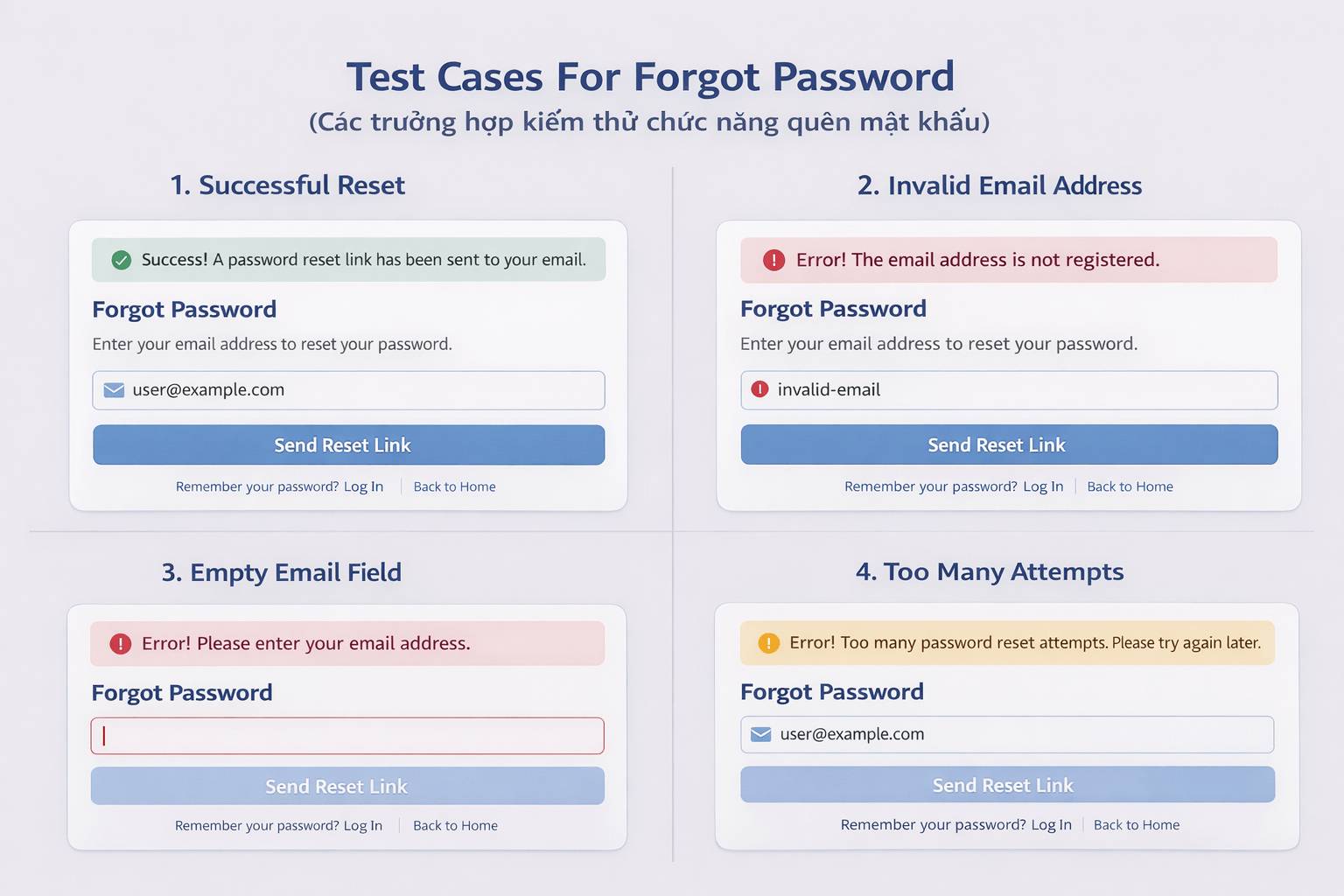
- Xác minh link “Quên mật khẩu” hiển thị trên màn hình đăng nhập và bấm vào sẽ mở đúng trang khôi phục mật khẩu.
- Xác minh trên trang Quên mật khẩu có trường nhập email và nút Gửi, toàn bộ nút có thể bấm được (không chỉ riêng chữ).
- Xác minh kiểm tra email hợp lệ: không chấp nhận để trống, chỉ nhập khoảng trắng hoặc email sai định dạng.
- Xác minh hiển thị thông báo lỗi rõ ràng, dễ hiểu khi nhập email chưa được đăng ký trong hệ thống.
- Xác minh sau khi nhập email hợp lệ và gửi yêu cầu, hệ thống hiển thị thông báo “Vui lòng kiểm tra email để khôi phục mật khẩu”.
- Xác minh email khôi phục mật khẩu được gửi thành công, đúng địa chỉ gửi (ví dụ: [email protected]) và không nằm trong thư mục Spam.
- Xác minh link khôi phục mật khẩu có thời hạn sử dụng và bị vô hiệu hóa khi hết hạn hoặc khi bấm nhiều lần (theo yêu cầu hệ thống).
- Xác minh người dùng đặt lại mật khẩu thành công và có thể đăng nhập bằng mật khẩu mới, không đăng nhập được bằng mật khẩu cũ.
- Xác minh sau khi đổi mật khẩu, hệ thống tự động đăng xuất khỏi tất cả trình duyệt và thiết bị đã đăng nhập trước đó.
- Xác minh dữ liệu quên mật khẩu được lưu đúng trong hệ thống và hiển thị thông báo yêu cầu đổi mật khẩu trong hồ sơ nếu hệ thống dùng mật khẩu tạm thời.
Test Cases for button in Website Testing (Các trường hợp kiểm thử cho nút bấm)
Trong website testing, các test cases cho button giúp kiểm tra khả năng tương tác, hành vi và phản hồi của nút bấm khi người dùng thao tác. Nội dung kiểm thử tập trung vào trạng thái nút, chức năng thực thi và tính nhất quán trên toàn bộ website.
- Xác minh nút hiển thị đúng theo thiết kế: vị trí, màu sắc, bo góc, chiều rộng và chiều cao phù hợp.
- Xác minh các nút trên toàn website có kích thước đồng nhất và đúng với thiết kế đã thống nhất.
- Xác minh icon trên nút (nếu có) hiển thị đúng, căn chỉnh chuẩn với chữ và không bị lệch.
- Xác minh nội dung chữ trên nút đúng chính tả, đúng chức năng và dễ hiểu với người dùng.
- Xác minh chữ trên nút dễ đọc: kích thước chữ, màu chữ và font chữ hiển thị rõ ràng.
- Xác minh nút ở trạng thái hoạt động: toàn bộ vùng nút đều có thể bấm, không chỉ riêng phần chữ.
- Xác minh màu sắc nút thay đổi khi di chuột và hiệu ứng này đúng theo thiết kế.
- Xác minh hành động thực hiện đúng khi bấm nút (Submit, Download, Upload, Chuyển trang…).
- Xác minh nút Submit không bị bấm nhiều lần liên tiếp, tránh gửi dữ liệu trùng.
- Xác minh nút Reset đưa các trường nhập liệu về trạng thái ban đầu (nếu có).
Tìm hiểu thêm về Tester tại: https://toptest.vn/cac-loai-kiem-thu-phan-mem/
Test Cases For Checkbox in Website Testing (Các trường hợp kiểm thử cho Checkbox)
Test cases cho checkbox trong website testing giúp xác minh trạng thái lựa chọn và khả năng tương tác chính xác của checkbox.
- Xác minh checkbox trên trang web được đặt đúng vị trí theo thiết kế.
- Xác minh chiều rộng và chiều cao của checkbox.
- Xác minh border-radius của checkbox (bo tròn hay góc vuông).
- Xác minh màu của dấu tick khi click chọn checkbox.
- Xác minh checkbox có thể được chọn bằng cách click chuột hay không.
- Xác minh checkbox có thể được chọn bằng bàn phím hay không.
- Xác minh người dùng có thể bỏ chọn checkbox bằng cách click lại hay không.
- Xác minh người dùng có thể chọn nhiều checkbox cùng lúc hay không.
- Xác minh có hiển thị nội dung nhãn (label text) đi kèm với checkbox.
- Xác minh nội dung nhãn có được căn chỉnh thẳng hàng với checkbox hay không.
- Xác minh khi trang được load, checkbox đầu tiên có được chọn mặc định và hiển thị dấu tick hay không.
- Xác minh khi click vào nội dung nhãn (label), checkbox tương ứng có được chọn hay không.
- Xác minh chính tả của nội dung nhãn đi kèm checkbox có chính xác hay không.
- Xác minh nội dung nhãn không bị lặp lại giữa các checkbox.
- Xác minh thứ tự hiển thị của các giá trị hoặc nhãn checkbox có đúng theo yêu cầu hay không.
- Xác minh các giá trị checkbox do người dùng chọn có được lưu vào cơ sở dữ liệu khi click nút Submit hay không.
- Xác minh checkbox có thể được bỏ chọn sau khi đã chọn hay không.
- Xác minh có thêm validate khi người dùng không chọn checkbox nào mà click nút Submit; khi đó phải hiển thị cảnh báo hoặc thông báo lỗi.
Test Cases for URL field in Website Testing (Các trường hợp kiểm thử cho trường nhập URL)
Test cases cho trường nhập URL trong website testing giúp đảm bảo hệ thống chỉ chấp nhận các URL hợp lệ và xử lý đúng các trường hợp nhập sai.
- Xác minh rằng khi click vào trường nhập URL, người dùng có thể truy cập (focus) vào trường đó.
- Xác minh người dùng có thể gõ URL trực tiếp vào trường nhập.
- Xác minh người dùng có thể dán (paste) URL vào trường bằng phím tắt bàn phím.
- Kiểm tra việc dán URL vào trường bằng chuột (chuột phải → chọn Paste).
- Dán URL và nhấn phím Enter trên bàn phím thì quá trình xử lý / tạo kết quả phải được bắt đầu.
- Kiểm tra bằng cách nhập một URL hợp lệ có https://
Ví dụ: https://onlinetestcase.com/radio-button-test-cases/ - Kiểm tra bằng cách nhập một URL hợp lệ có http://
- Xác minh khi nhập đầy đủ các đuôi miền (TLD) như: .in, .be, .xyz, .site,…
- Kiểm tra khi thêm khoảng trắng ở đầu URL rồi click nút, các khoảng trắng này không được tính.
- Kiểm tra khi thêm khoảng trắng ở cuối URL, các khoảng trắng phải được tự động loại bỏ (trim).
- Kiểm tra khi chỉ nhập tên miền mà không có https://
- Kiểm tra khi không nhập URL mà click nút, phải hiển thị thông báo lỗi phù hợp (ví dụ: No URL found!).
- Xác minh khi nhập địa chỉ IP của website và click nút.
- Kiểm tra khi nhập một URL hợp lệ nhưng không có phần mở rộng.
- Kiểm tra khi chỉ nhập tên website mà không có dấu chấm (.) trong trường URL.
- Kiểm tra khi chỉ nhập phần mở rộng, ví dụ: https://www.com
- Kiểm tra khi nhập URL có độ dài tối đa, ví dụ:
https://onlinetestcase.com/test-cases-for-forgot-passwor/ - Kiểm tra khi nhập URL có độ dài tối thiểu, ví dụ:
https://onlinetestcase.com/ - Xác minh hành vi của ứng dụng khi nhập URL đã được mã hóa (encoded URL).
- Xác minh URL có chứa tham số.
- Xác minh khi thêm hoặc xóa dấu gạch chéo / trong URL.
- Xác minh URL có chứa ký tự đặc biệt, ví dụ: #.
- Xác minh URL có chứa anchor text.
- Xác minh khi click nút, hệ thống có hiển thị thông báo lỗi khi input trống hay không.
- Xác minh khi click nút, hệ thống có hiển thị thông báo lỗi khi URL chứa khoảng trắng hay không.
- Kiểm tra khi nhập URL có khoảng trắng ở giữa chuỗi.
Test Cases For the Mobile Number Field in Website Testing (Các trường hợp kiểm thử cho trường nhập số điện thoại)
Trong quy trình Website Testing, việc kiểm thử trường nhập số điện thoại (Mobile Number Field) là cực kỳ quan trọng để đảm bảo tính toàn vẹn của dữ liệu người dùng và trải nghiệm mượt mà.
- Xác minh rằng trường số điện thoại hiển thị định dạng số điện thoại được chấp nhận dưới dạng văn bản gợi ý để hỗ trợ người dùng.
- Nhập một số điện thoại hợp lệ và xác minh rằng trường chấp nhận số điện thoại đúng.
- Xác minh người dùng có thể copy và paste số điện thoại vào trường hay không.
- Xác minh trường số điện thoại chỉ chấp nhận giá trị số khi nhập chữ cái.
- Xác minh trường số điện thoại chỉ chấp nhận giá trị số khi nhập ký tự đặc biệt.
- Xác minh hành vi khi nhập ít chữ số hơn so với số điện thoại hợp lệ.
- Xác minh hành vi khi nhập nhiều chữ số hơn so với số điện thoại hợp lệ.
- Xác minh trường có cho phép khoảng trắng giữa các chữ số trong số điện thoại hay không, theo yêu cầu hệ thống.
- Xác minh thông báo lỗi được hiển thị khi để trống trường số điện thoại.
- Xác minh khi chỉ nhập khoảng trắng vào trường số điện thoại.
- Xác minh số điện thoại hợp lệ được lưu đúng trong cơ sở dữ liệu khi click nút Save hoặc Next.
- Xác minh số điện thoại được lưu khi nhấn phím Enter sau khi nhập số điện thoại vào trường.
- Xác minh cờ quốc gia có được hiển thị kèm theo trường số điện thoại hay không.
- Xác minh khi có cờ quốc gia thì mã quốc gia (country code) có được hiển thị cùng trường số điện thoại hay không.
Test Cases For CAPTCHA in Website Testing (Các trường hợp kiểm thử cho CAPTCHA)
Kiểm thử CAPTCHA là một bước quan trọng để bảo vệ hệ thống khỏi các cuộc tấn công tự động (spam bots) trong khi vẫn đảm bảo trải nghiệm người dùng không bị gián đoạn trong Website Testing. Dưới đây là các kịch bản kiểm thử (Test Cases) phổ biến dành cho CAPTCHA:
- Kiểm tra thời gian CAPTCHA được tải lên trên trang web.
- Kiểm tra thời gian hết hạn (timeout) của CAPTCHA – sau bao lâu thì CAPTCHA tự mất hiệu lực.
- Kiểm tra CAPTCHA khi mạng chậm – không được hiển thị lỗi CAPTCHA sai.
- Xác minh CAPTCHA rồi nhấn nút Submit hai lần – không được báo lỗi CAPTCHA không hợp lệ.
- Kiểm tra mỗi lần reload trang thì phải hiển thị CAPTCHA mới.
- Kiểm tra IP người dùng bị chặn sau khi nhập CAPTCHA sai quá số lần cho phép.
- Kiểm tra CAPTCHA được đặt đúng trên trang web yêu cầu.
- Kiểm tra CAPTCHA có được căn chỉnh (align) đúng hay không.
- Kiểm tra CAPTCHA có hiển thị khi bật trình chặn quảng cáo (ad blocker) hay không.
- Kiểm tra CAPTCHA có hoạt động bình thường khi bật ad blocker hay không.
- Kiểm tra hệ thống có chấp nhận CAPTCHA hợp lệ hay không.
- Kiểm tra người dùng có thể yêu cầu CAPTCHA mới mà không cần reload lại trang hay không.
- Kiểm tra có tùy chọn CAPTCHA bằng âm thanh theo đúng yêu cầu hay không.
- Kiểm tra CAPTCHA mới được tạo ra khi người dùng nhập CAPTCHA sai.
- Kiểm tra hiển thị thông báo lỗi khi CAPTCHA bị hết hạn theo thời gian.
- Kiểm tra hiển thị lỗi khi người dùng không nhập CAPTCHA.
- Kiểm tra hiển thị thông báo lỗi phù hợp khi người dùng nhập CAPTCHA sai.
- Kiểm tra hiển thị lỗi khi người dùng chỉ nhập CAPTCHA một phần.
Test Cases For Payment in Website Testing (Các trường hợp kiểm thử cho chức năng thanh toán)
Kiểm thử chức năng thanh toán (Payment Gateway) là một trong những giai đoạn rủi ro và quan trọng nhất khi thực hiện Website Testing, vì nó ảnh hưởng trực tiếp đến doanh thu của doanh nghiệp và bảo mật thông tin tài chính của người dùng.
- Kiểm tra các dịch vụ và tính năng được liệt kê trên trang bảng giá có rõ ràng, đầy đủ, đúng chính tả hay không.
- Kiểm tra thời gian dùng thử (theo ngày hoặc số lượt truy vấn) hoạt động đúng như thiết kế.
- Kiểm tra người dùng không thể sử dụng dịch vụ sau khi hết trial cho đến khi mua gói.
- Kiểm tra dữ liệu người dùng trong thời gian trial được giữ nguyên khi mua gói sau đó.
- Kiểm tra không cho phép mua gói nếu chưa xác minh email.
- Kiểm tra người dùng có thể mua gói thành công sau khi xác minh email.
- Kiểm tra người dùng đăng nhập bằng tài khoản mạng xã hội vẫn có thể mua gói.
- Kiểm tra sau khi mua gói thành công, trạng thái gói được cập nhật sang “Paid” ngay lập tức (không cần đăng nhập lại).
- Kiểm tra gói được gán cho người dùng đúng với gói đã chọn.
- Kiểm tra hóa đơn được tạo sau khi mua gói và có thể truy cập qua Email/Dashboard.
- Kiểm tra người dùng có thể tải hóa đơn.
- Kiểm tra hóa đơn được gửi về email đã đăng ký.
- Kiểm tra số lượt truy vấn/dịch vụ của gói hiển thị trên hồ sơ người dùng.
- Kiểm tra số lượt truy vấn còn lại và ngày hết hạn gói hiển thị chính xác trên Profile.
- Kiểm tra thông báo sắp hết hạn gói hiển thị trên Dashboard/Profile (và/hoặc gửi email).
- Kiểm tra link gia hạn gói hiển thị trên Dashboard và điều hướng đúng đến trang Bảng giá.
- Kiểm tra người dùng không thể sử dụng dịch vụ khi gói đã hết hạn và chưa gia hạn.
- Kiểm tra người dùng có thể nâng cấp / mua thêm gói khi gói còn hiệu lực nhưng đã hết lượt truy vấn.
- Kiểm tra khi nâng cấp gói, số lượt truy vấn và/hoặc ngày hết hạn được cộng dồn/kéo dài đúng theo yêu cầu hệ thống.
- Kiểm tra người dùng có thể hủy gói bất kỳ lúc nào, không sử dụng Pro sau khi hủy và có thể mua lại gói mới sau đó.
Test Cases For Download Report in Website Testing (Các trường hợp kiểm thử chức năng tải báo cáo)
Kiểm thử chức năng tải báo cáo (Download Report) là một phần quan trọng trong Website Testing nhằm đảm bảo người dùng có thể trích xuất dữ liệu chính xác, an toàn và thuận tiện.
- Kiểm tra click Download Report (PDF/Excel/Doc/TXT) thì báo cáo được tải về thành công và đúng định dạng đã chọn.
- Kiểm tra tên file tải về hiển thị đúng (liên quan đến tên công cụ/chức năng và/hoặc trùng với tên file người dùng upload theo yêu cầu).
- Kiểm tra báo cáo tải về không rỗng, không có trang trắng, không bị tải trùng nhiều lần cho cùng một hành động.
- Kiểm tra nội dung báo cáo trùng khớp hoàn toàn với kết quả hiển thị trên hệ thống (bao gồm trình tự các bước).
- Kiểm tra bố cục báo cáo: logo website, tên báo cáo, số trang, hình ảnh, biểu đồ hiển thị đúng vị trí, không lệch hoặc vỡ layout.
- Kiểm tra định dạng hiển thị PDF: nội dung không bị cắt, không lệch, dễ đọc, màu sắc biểu đồ phù hợp.
- Kiểm tra ký tự đặc biệt và nội dung đa ngôn ngữ hiển thị chính xác trong file PDF.
- Kiểm tra các đường link trong báo cáo có thể click được, dễ phân biệt và mở đúng ở tab mới.
- Kiểm tra tải báo cáo đồng thời bởi nhiều người dùng không bị trùng file hoặc ghi đè dữ liệu.
- Kiểm tra báo cáo có thể mở, chia sẻ bằng URL và tải về trên thiết bị di động.
Functional Test Cases in Website Testing (Test case chức năng)
Trong quy trình Website Testing, kiểm thử chức năng (Functional Testing) là hoạt động nhằm xác minh rằng mỗi tính năng của trang web hoạt động khớp với các yêu cầu tài liệu kỹ thuật đã đề ra. Nó tập trung vào kết quả đầu ra của một thao tác mà không quan tâm đến mã nguồn bên trong.
- Kiểm tra ảnh GIF minh họa tự động ẩn khi người dùng click vào vùng nhập văn bản và hiển thị lại khi click ra ngoài.
- Kiểm tra chỉ cần click 1 lần là con trỏ xuất hiện ngay để nhập nội dung (không cần click 2 lần).
- Kiểm tra vùng nhập văn bản vẫn hoạt động bình thường kể cả khi đang hiển thị thông báo lỗi xác thực.
- Kiểm tra người dùng có thể nhập nội dung bình thường sau khi click vào vùng nhập.
- Kiểm tra các phím tắt bàn phím hoạt động đúng: sao chép, cắt, dán, chọn nội dung bằng Shift + phím mũi tên.
- Kiểm tra phím Backspace và Delete hoạt động đúng.
- Kiểm tra dán nội dung bằng phím tắt (Ctrl + V) và bằng chuột phải (Paste).
- Kiểm tra khi dùng chức năng Copy to clipboard, nội dung được sao chép đúng và giữ nguyên định dạng khi dán lại.
- Kiểm tra định dạng nội dung được giữ nguyên khi copy – paste; không bị thêm khoảng trắng thừa và không còn trạng thái bôi đen.
- Kiểm tra word count được cập nhật đúng khi nhập, dán nội dung bằng bàn phím hoặc chuột.
- Kiểm tra người dùng có thể nhập chữ hoa, chữ thường, chữ số và ký tự đặc biệt.
- Kiểm tra giới hạn tối thiểu và tối đa của nội dung được áp dụng đúng; hiển thị lỗi khi chỉ nhập khoảng trắng.
- Kiểm tra khi nhấn phím Space, không xuất hiện thanh cuộn ngang; con trỏ hoạt động bình thường.
- Kiểm tra bảo mật nội dung nhập: mã HTML, JavaScript không được thực thi; vùng nhập được bảo vệ khỏi tấn công SQL Injection.
- Kiểm tra upload nội dung vào vùng nhập bằng kéo–thả file; file được tải thành công và nội dung không bị mất sau khi có kết quả (theo yêu cầu hệ thống).
Design Test Cases in Website Testing (Thiết kế Test Case)
Thiết kế Test Case (Kịch bản kiểm thử) là một kỹ năng cốt lõi trong Website Testing. Một Test Case tốt không chỉ giúp phát hiện lỗi mà còn đảm bảo tính bao phủ (coverage) của kiểm thử, giúp các thành viên khác trong đội ngũ hiểu rõ các bước thực hiện và kết quả mong đợi.
- Kiểm tra chiều rộng và chiều cao của vùng nhập văn bản.
- Kiểm tra khi di chuyển chuột vào các ô nhập liệu, con trỏ chuột chuyển từ mũi tên sang dấu gõ chữ (I-beam).
- Kiểm tra thanh cuộn ngang và dọc có xuất hiện đúng theo yêu cầu hay không.
- Kiểm tra chức năng của thanh cuộn ngang/dọc hoạt động đúng khi dán nội dung dài.
- Kiểm tra placeholder được căn chỉnh đúng trong vùng nhập văn bản.
- Kiểm tra placeholder hiển thị rõ ràng trong vùng nhập văn bản.
- Kiểm tra icon xóa nội dung được căn chỉnh đúng với text area.
- Kiểm tra khi click vào vùng nhập văn bản, placeholder biến mất và con trỏ xuất hiện ngay để nhập nội dung.
- Kiểm tra placeholder có nội dung rõ ràng, dễ hiểu và có tính hướng dẫn cho người dùng.
- Kiểm tra chính tả và ngữ pháp của placeholder.
- Kiểm tra text area bị khóa kích thước, không cho người dùng kéo giãn (resize).
- Kiểm tra người dùng có thể nhập và xử lý nội dung trùng lặp theo đúng yêu cầu.
- Kiểm tra tooltip được thêm và hiển thị đúng nếu có yêu cầu.
- Kiểm tra chức năng di chuột hoạt động đúng nếu được thiết kế.
- Kiểm tra icon xóa nội dung (clear text) có hiển thị trong vùng nhập văn bản.
Test Cases For Search Functionality in Website Testing (Các test case cho chức năng tìm kiếm)
Kiểm thử chức năng tìm kiếm (Search Functionality) là một phần trọng yếu trong Website Testing, vì đây thường là cách nhanh nhất để người dùng tiếp cận nội dung hoặc sản phẩm. Một bộ Test Case tìm kiếm tốt cần bao quát từ logic tìm kiếm, hiển thị kết quả đến trải nghiệm người dùng.
- Kiểm tra ô tìm kiếm hiển thị đúng vị trí, được căn chỉnh đúng theo thiết kế.
- Kiểm tra placeholder (chữ gợi ý) trong ô tìm kiếm hiển thị đầy đủ, đúng chính tả và dễ hiểu.
- Kiểm tra icon tìm kiếm (kính lúp) hiển thị trong ô tìm kiếm; click vào icon thì con trỏ xuất hiện sẵn để nhập từ khóa.
- Kiểm tra người dùng có thể nhập hoặc dán từ khóa vào ô tìm kiếm bằng bàn phím và chuột.
- Kiểm tra tìm kiếm hoạt động đúng khi nhập từ khóa hợp lệ bằng cách nhấn Enter hoặc click nút Tìm kiếm.
- Kiểm tra hiển thị thông báo phù hợp khi ô tìm kiếm để trống hoặc nhập từ khóa không hợp lệ.
- Kiểm tra thời gian trả kết quả tìm kiếm và hiển thị loading nếu hệ thống cần thời gian xử lý.
- Kiểm tra kết quả tìm kiếm chính xác, có sắp xếp đúng theo yêu cầu và bao gồm các từ khóa liên quan.
- Kiểm tra phân trang kết quả tìm kiếm hoạt động đúng khi số lượng kết quả nhiều (Next, Previous, số trang).
- Kiểm tra tính năng gợi ý tìm kiếm khi nhập từ khóa và đảm bảo item/công cụ mới thêm vào hệ thống vẫn tìm kiếm được.
Test Cases required for testing the Error messages in Website Testing (Các test case cần có để kiểm tra thông báo lỗi)
Trong quy trình Website Testing, việc kiểm thử các thông báo lỗi (Error Messages) là cực kỳ quan trọng để đảm bảo tính thân thiện và hướng dẫn người dùng xử lý vấn đề một cách hiệu quả. Một thông báo lỗi tốt phải rõ ràng, đúng ngữ cảnh và xuất hiện đúng lúc.
- Kiểm tra chính tả của thông báo lỗi có đúng hay không.
- Kiểm tra ngữ pháp của thông báo lỗi có chính xác hay không.
- Xác minh thông báo lỗi hiển thị khi người dùng để trống dữ liệu.
- Kiểm tra có hiển thị lỗi khi upload một file rỗng hay không.
- Kiểm tra thông báo lỗi hiển thị khi vượt quá giới hạn tối đa (max limit).
- Xác minh thông báo lỗi hiển thị khi file không được công cụ hỗ trợ.
- Sau khi hiển thị lỗi (do để trống hoặc vượt giới hạn), người dùng vẫn có thể click và tiếp tục thao tác trên hệ thống.
- Xác minh thông báo xác nhận (confirmation message) khi đăng ký email thành công.
- Kiểm tra thông báo lỗi hiển thị khi người dùng nhập số từ / nội dung ít hơn mức tối thiểu cho phép.
- Kiểm tra thông báo lỗi hiển thị khi nhập URL không hợp lệ.
- Kiểm tra thông báo lỗi hiển thị khi captcha không hợp lệ.
- Kiểm tra thông báo lỗi hiển thị khi captcha không tải được.
- Xác minh định dạng hiển thị của tất cả thông báo lỗi phải thống nhất (chữ hoa, chữ thường hoặc câu đầy đủ).
- Kiểm tra vị trí hiển thị của thông báo lỗi có được căn chỉnh đúng hay không.
- Kiểm tra trang lỗi 500 (Internal Server Error) có hiển thị cho người dùng hay không.
- Xác minh màu đỏ được sử dụng để hiển thị thông báo lỗi.
- Với thông báo thông tin hoặc xác nhận, có thể sử dụng màu xanh dương hoặc xanh lá.
- Kiểm tra thời gian hiển thị của thông báo lỗi.
Những đặc điểm chính của một thông báo lỗi tốt bao gồm:
- Thông báo lỗi phải ngắn gọn, dễ hiểu và giải thích rõ ràng cho người dùng.
- Thông báo lỗi phải hướng dẫn rõ ràng và không gây mơ hồ.
- Thông báo lỗi nên được viết nhẹ nhàng, lịch sự, không đổ lỗi cho người dùng.
- Thông báo lỗi có thể khác nhau theo từng trường dữ liệu và phải hiển thị đúng tại field xảy ra lỗi.
- Thông báo lỗi cần chỉ dẫn rõ ràng cho người dùng, tránh tạo cảm giác bị chặn hoặc bế tắc khi sử dụng.
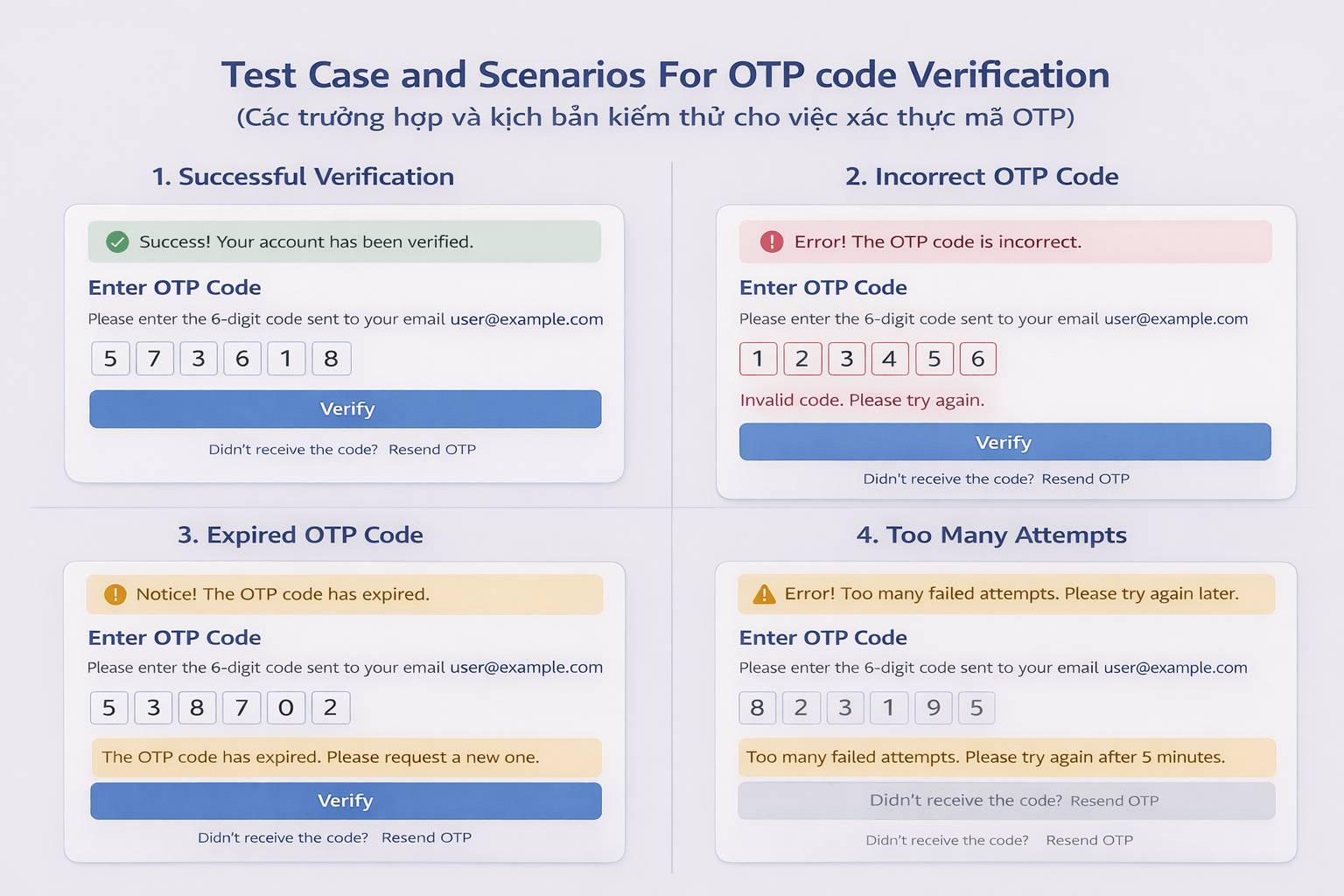
Test Case and Scenarios For OTP code Verification (Các trường hợp và kịch bản kiểm thử cho việc xác thực mã OTP)
Việc kiểm thử xác thực mã OTP (One-Time Password) là một phần không thể thiếu trong Website Testing, đặc biệt đối với các trang web yêu cầu bảo mật cao như ngân hàng, thương mại điện tử hoặc các hệ thống đăng ký tài khoản.
- Kiểm tra OTP được tạo ra có hợp lệ và chính xác hay không.
- Xác minh OTP chỉ được sử dụng một lần (one-time) hay không.
- Kiểm tra số lượng OTP được tạo không vượt quá số lần cho phép.
- Kiểm tra số lượng OTP được tạo không ít hơn mức yêu cầu.
- Xác minh OTP có được gửi đến người dùng thành công và đúng thời gian hay không.
- Kiểm tra và xác nhận thời gian người dùng nhận được OTP gửi qua email.
- Kiểm tra thời gian người dùng nhận được OTP gửi qua điện thoại (SMS).
- Xác minh ứng dụng tự động đọc OTP từ tin nhắn hay người dùng phải nhập thủ công (tuỳ theo yêu cầu hệ thống).
- Kiểm tra khi nhập OTP hợp lệ, hệ thống có chấp nhận thành công hay không.
- Xác nhận thông báo thành công hiển thị đúng khi người dùng nhập OTP hợp lệ.
- Kiểm tra thông báo lỗi phù hợp hiển thị khi người dùng nhập OTP không hợp lệ.
- Xác minh OTP tự động hết hạn sau khoảng thời gian cho phép.
- Kiểm tra hệ thống không chấp nhận OTP đã hết hạn.
- Kiểm tra người dùng có thể yêu cầu gửi lại OTP bằng nút/link “Resend OTP” hay không.
- Kiểm tra khi bấm gửi lại OTP, mã mới có được gửi thành công hay không.
- Xác minh người dùng có bị tạm khóa nếu yêu cầu gửi lại OTP quá nhiều lần hay không.
- Kiểm tra có giới hạn số lần gửi lại OTP hay không (ví dụ: tối đa 5 lần cho mỗi người dùng).
- Kiểm tra OTP có phân biệt chữ hoa, chữ thường hay không.
- Kiểm tra OTP chỉ bao gồm số hay bao gồm cả chữ và số (alphanumeric).
Test Cases For Links in Website Testing (Các trường hợp kiểm thử cho liên kết)
Kiểm thử liên kết (Link Testing) là một phần quan trọng của Website Testing nhằm đảm bảo người dùng có thể điều hướng xuyên suốt trong hệ thống mà không gặp phải các “ngõ cụt” (lỗi 404) hoặc bị dẫn đến các trang web độc hại.
- Kiểm tra link trên trang có click được hay không.
- Xác minh link có gắn kèm nội dung chữ hay không.
- Kiểm tra địa chỉ URL được gắn vào link có chính xác hay không.
- Xác minh khi click vào link có chuyển hướng đến đúng trang không.
- Kiểm tra link có sử dụng đúng giao thức http:// hoặc https://.
- Đảm bảo link mở trong cùng tab hoặc tab mới đúng theo yêu cầu.
- Kiểm tra link có được gắn đúng vào nội dung cần thiết hay không.
- Xác minh màu chữ của link khác với nội dung thường và có thay đổi khi rê chuột lên link.
- Kiểm tra nội dung chữ của link có phù hợp và liên quan hay không.
- Kiểm tra chính tả của chữ hiển thị trên link.
- Xác minh khi rê chuột lên link, con trỏ chuột có chuyển sang hình bàn tay hay không.
- Kiểm tra có hiển thị chú thích (tooltip) khi rê chuột lên link hay không (nếu có yêu cầu).
- Xác minh chú thích hiển thị có được căn chỉnh đúng vị trí so với link hay không.
- Kiểm tra nội dung chữ hiển thị trong chú thích có chính xác hay không.
- Kiểm tra khi rê chuột lên link, địa chỉ URL có hiển thị ở góc dưới bên trái trình duyệt hay không.
- Kiểm tra biểu tượng tải (loader) có hiển thị khi click vào link hay không.
- Nếu link được gắn vào hình ảnh, kiểm tra toàn bộ hình ảnh có click được và chuyển đúng trang hay không.
- Kiểm tra hình ảnh không bị lỗi (broken image) khi được gắn link.
- Nếu link điều hướng trong cùng một trang, kiểm tra trang có cuộn đến đúng vị trí được gắn link hay không.
Test Cases cho Dropdown in Website Testing (Danh sách thả xuống)
Kiểm thử danh sách thả xuống (Dropdown) là một phần quan trọng trong Website Testing để đảm bảo người dùng có thể lựa chọn các tùy chọn một cách chính xác và thuận tiện. Một Dropdown lỗi không chỉ gây khó chịu mà còn có thể làm sai lệch dữ liệu gửi về hệ thống.
Kiểm tra chức năng cơ bản
- Kiểm tra tất cả các giá trị đã được thêm vào dropdown hay chưa.
- Kiểm tra nhãn (label) của dropdown có đúng yêu cầu và căn chỉnh đúng không.
- Kiểm tra khi click vào dropdown có hiển thị danh sách giá trị hay không.
- Kiểm tra dropdown có hiển thị đầy đủ tất cả các giá trị không.
- Kiểm tra chức năng cuộn (scroll) trong dropdown có hoạt động không.
- Kiểm tra có thể dùng phím mũi tên xuống trên bàn phím để cuộn dropdown không.
- Kiểm tra giá trị mặc định có được hiển thị hay không.
- Kiểm tra dropdown không cho phép nhập tay (không editable).
- Kiểm tra thứ tự các giá trị trong dropdown có đúng yêu cầu không.
- Kiểm tra không có giá trị trống (blank value) trong dropdown.
- Kiểm tra dropdown có phân biệt chữ hoa – chữ thường hay không (theo yêu cầu hệ thống).
- Kiểm tra người dùng có thể chọn giá trị bằng bàn phím (gõ chữ cái) hay không.
- Kiểm tra giao diện dropdown không bị lỗi trên các trình duyệt khác nhau.
- Kiểm tra chính tả các giá trị trong dropdown.
- Kiểm tra các giá trị trong dropdown có căn chỉnh thẳng hàng hay không.
- Kiểm tra khi rê chuột lên dropdown, con trỏ chuột có đổi sang hình bàn tay không.
- Kiểm tra khoảng cách (spacing) giữa các giá trị có hợp lý không.
- Kiểm tra hiệu ứng khi rê chuột (hover effect) có được áp dụng không.
- Kiểm tra độ dài chữ tối đa hiển thị trong dropdown có bị cắt hay không.
- Kiểm tra người dùng có thể chọn giá trị bằng phím Tab trên bàn phím không.
Dropdown có ô tìm kiếm (Search trong Dropdown)
- Kiểm tra ô tìm kiếm có click được hay không.
- Kiểm tra có thể nhập chữ vào ô tìm kiếm bằng bàn phím không.
- Kiểm tra có thể dán nội dung vào ô tìm kiếm bằng chuột không.
- Kiểm tra khi nhập từ khoá hợp lệ, giá trị tương ứng có được chọn không.
- Kiểm tra hiển thị thông báo lỗi phù hợp khi nhập từ khoá không hợp lệ.
Dropdown có điều kiện
- Kiểm tra dropdown chỉ được mở khi thoả mãn điều kiện
(Ví dụ: chọn checkbox = YES thì dropdown mới cho phép mở).
Test Cases cho Tooltip in Website Testing (Chú thích hiển thị khi rê chuột)
Kiểm thử Tooltip là một phần chi tiết nhưng rất quan trọng trong Website Testing, giúp đảm bảo người dùng nhận được các hướng dẫn cần thiết mà không làm gián đoạn trải nghiệm trên trang web.
- Kiểm tra chiều rộng và chiều cao của tooltip có căn chỉnh đúng không.
- Kiểm tra nội dung chữ trong tooltip có được căn chỉnh đúng không.
- Kiểm tra tooltip hiển thị đúng nội dung khi rê chuột lên biểu tượng/link.
- Kiểm tra tooltip có biến mất khi di chuyển chuột ra ngoài không.
- Kiểm tra màu sắc biểu tượng có thay đổi khi rê chuột không.
- Kiểm tra con trỏ chuột có thay đổi khi rê chuột không.
- Kiểm tra biểu tượng tooltip có căn chỉnh đúng với label không.
- Kiểm tra nội dung tooltip không bị cắt khi dài.
- Kiểm tra nội dung tooltip rõ ràng, dễ hiểu và liên quan.
- Kiểm tra chính tả trong tooltip.
Kết Luận
Tóm lại, thực hiện Website Testing bài bản không chỉ là một khâu kỹ thuật mà chính là “lá chắn” bảo vệ uy tín và chất lượng của doanh nghiệp. Việc đầu tư kỹ lưỡng vào từng kịch bản kiểm thử từ những chi tiết nhỏ như Tooltip, Dropdown cho đến các quy trình phức tạp như thanh toán và bảo mật sẽ giúp bạn tự tin đưa sản phẩm vận hành mượt mà trên mọi nền tảng, từ đó tối ưu hóa trải nghiệm và xây dựng lòng tin tuyệt đối với người dùng.
Bạn muốn làm chủ kỹ năng và trở thành chuyên gia trong lĩnh vực này? Đừng chỉ dừng lại ở lý thuyết suông. Hãy trang bị tư duy thực chiến cùng hệ thống đào tạo với quy trình chuẩn quốc tế tại Toptest.vn:
-
Khoá học kiểm thử phần mềm (Manual): Xây dựng tư duy phân tích và nền tảng Tester vững chắc từ con số 0.
-
Khoá học kiểm thử API: Làm chủ kỹ thuật kiểm tra giao tiếp hệ thống chuyên sâu và hiện đại.
-
Khoá học kiểm thử phần mềm tự động (Automation): Đón đầu xu hướng công nghệ, tối ưu hiệu suất và đột phá thu nhập.