Playwright MCP là gì? Hướng dẫn tích hợp vào Cursor IDE cho Automation Tester
Sự xuất hiện của Playwright MCP (Model Context Protocol) đang đánh dấu bước chuyển dịch quan trọng sang kỷ nguyên AI Agent trong lĩnh vực kiểm thử phần mềm. Công nghệ này cho phép các mô hình AI trực tiếp kiểm soát trình duyệt và thực thi tác vụ phức tạp, giảm thiểu tối đa sự phụ thuộc vào mã lệnh thủ công. Bài viết dưới đây của TopTest.vn sẽ phân tích chuyên sâu khái niệm Playwright MCP là gì, cũng như tác động của nó đối với tư duy Quality Engineering trong kỉ nguyên AI.
Sự kết hợp giữa Cursor IDE (trình soạn thảo code AI-first hàng đầu hiện nay) và MCP (Model Context Protocol)của Playwright chính là chìa khóa để hiện thực hóa điều đó. Hôm nay, Toptest.vn sẽ hướng dẫn bạn chi tiết cách thiết lập công nghệ này, giúp nâng cao hiệu suất làm việc lên một tầm cao mới.
💡 Lưu ý cho người mới: Trước khi đi sâu vào công nghệ nâng cao này, nếu bạn chưa quen thuộc với framework nền tảng, hãy tham khảo bài viết căn bản Playwright là gì? của chúng tôi để nắm vững kiến thức nền tảng nhé.
Playwright MCP là gì? Hiểu đúng về giao thức kết nối AI mới này
Để trả lời thấu đáo cho câu hỏi Playwright MCP là gì, trước tiên cần phân tách khái niệm này thành hai thành tố cơ bản: MCP và Playwright.
MCP (Model Context Protocol) là chuẩn giao tiếp mở, cho phép các mô hình AI (như Claude 3.5 hay GPT-4o) kết nối dữ liệu an toàn. Nếu thiếu giao thức này, AI trong IDE chỉ hoạt động như một lập trình viên “bịt mắt”, hoàn toàn mù tịt về giao diện thực tế khi code chạy.
Vậy trong bối cảnh hạn chế đó, bản chất thực sự của Playwright MCP là gì?
Thực chất, câu trả lời cho Playwright MCP là gì nằm ở vai trò “cánh tay nối dài” của nó. Khi cài đặt Server này, bạn đang định nghĩa lại Playwright MCP thông qua các khả năng cụ thể mà nó trao cho Cursor:
Điều khiển trình duyệt: Tự động thao tác click, điền form.
Nhận diện giao diện (Visual Context): Chụp và phân tích UI.
Đọc Console Log: Truy xuất lỗi trực tiếp.
Tóm lại, định nghĩa Playwright MCP là gì không chỉ dừng lại ở một công cụ kết nối, mà chính là “dây thần kinh” giúp bộ não AI trực tiếp điều khiển Playwright để thực thi nhiệm vụ thay vì chỉ gợi ý code thụ động.
Yêu cầu cần thiết trước khi cài đặt
Để đảm bảo quá trình tích hợp diễn ra suôn sẻ và AI có thể hoạt động ổn định, bạn hãy chắc chắn rằng máy tính của mình đã đáp ứng đủ 3 yếu tố cơ bản dưới đây:
1. Node.js (Phiên bản 18 trở lên)
Playwright và MCP Server đều chạy trên môi trường Node.js. Để tránh các lỗi tương thích không đáng có, hãy sử dụng phiên bản Node.js LTS (Long Term Support) mới nhất.
Cách kiểm tra: Mở Terminal và gõ lệnh:
Bash
node -v
(Nếu kết quả trả về từ v18.x.x trở lên là đạt chuẩn. Nếu chưa có, hãy tải ngay tại trang chủ Nodejs.org).
2. Cursor IDE
Trước khi đi sâu vào tìm hiểu Playwright MCP là gì qua thực hành, hãy đảm bảo bạn đã hoàn tất việc cài đặt và đăng nhập vào Cursor IDE. Đồng thời, việc cập nhật Cursor lên phiên bản mới nhất là bắt buộc để kích hoạt đầy đủ các tính năng MCP (có thể kiểm tra trực tiếp tại tab Features trong Settings)
3. Một dự án Playwright đã khởi tạo
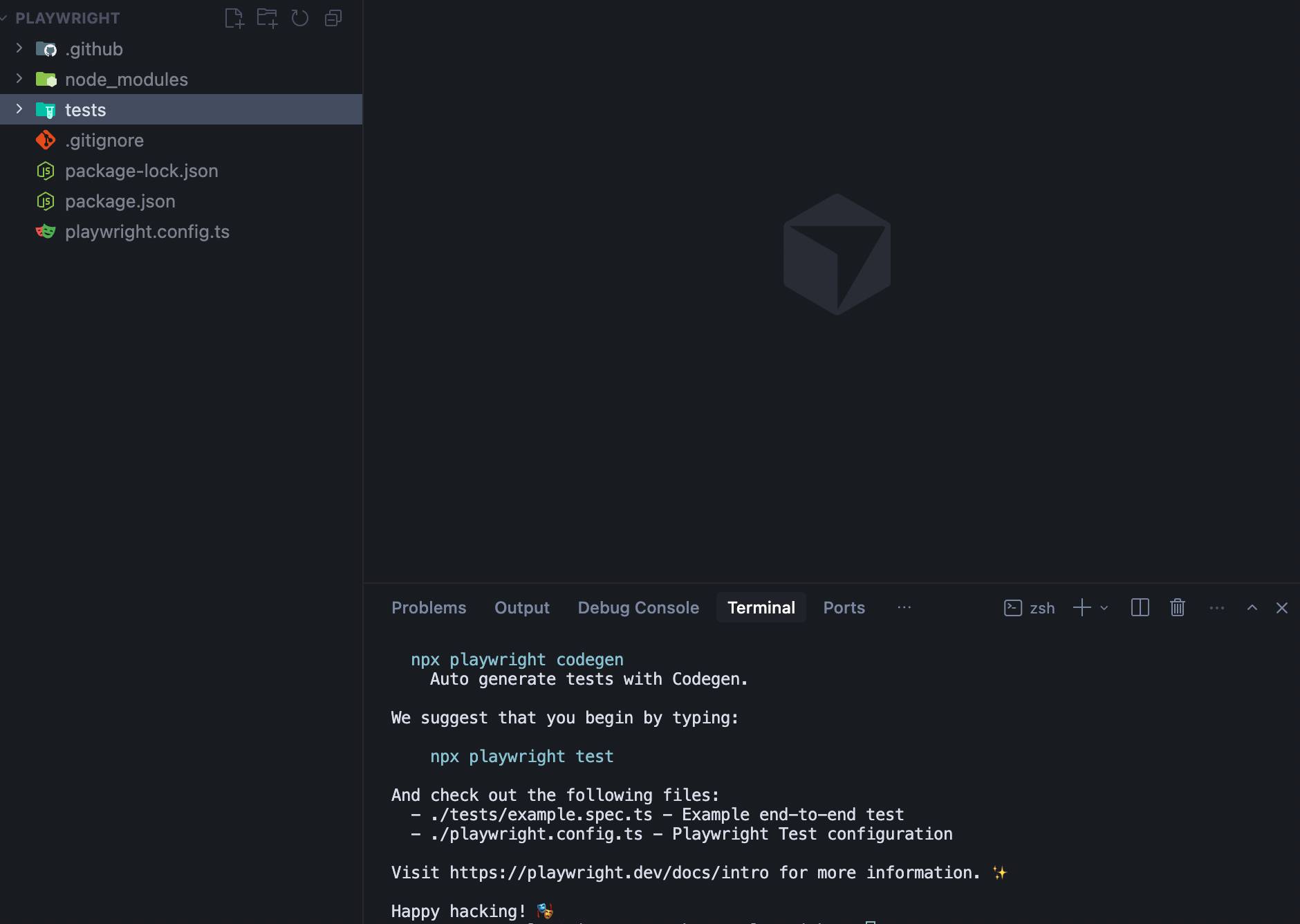
MCP Server hoạt động tốt nhất trong bối cảnh một dự án. Nếu bạn chưa có, hãy chạy lệnh khởi tạo nhanh sau đây trong Terminal của Cursor:
Bash
npm init playwright@latest
Playwright Demo Project
Hướng dẫn từng bước cấu hình Playwright MCP trên Cursor IDE
Đây là bước thiết lập quan trọng nhất để đồng bộ hóa Playwright và Cursor. Thao tác này sẽ giúp làm rõ cơ chế vận hành thực tế của Playwright MCP là gì mà không yêu cầu người dùng phải can thiệp sâu vào các dòng mã lệnh phức tạp.
Bước 1: Mở bảng điều khiển MCP
Tại giao diện chính của Cursor, hãy nhấn tổ hợp phím tắt để mở phần Settings:
Windows/Linux:Ctrl + Shift + J
MacOS:Cmd + Shift + J
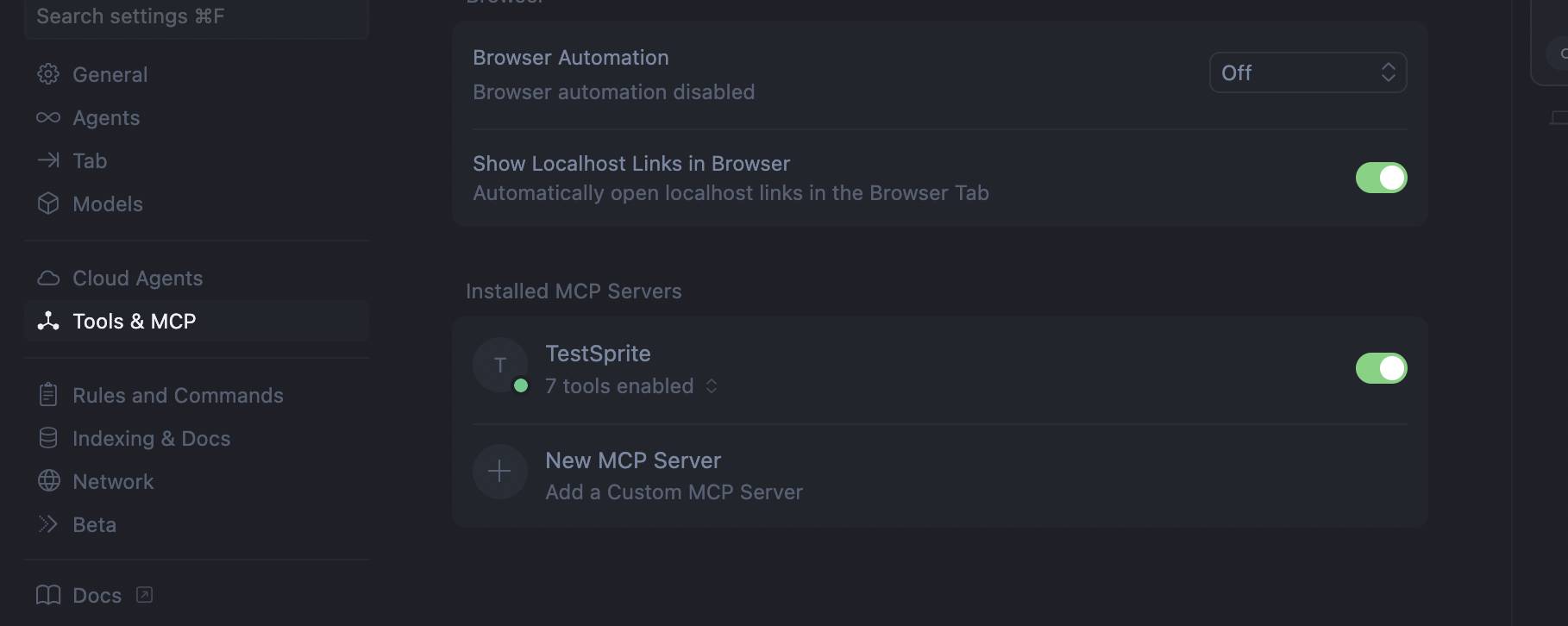
Cursor MCP Setting
Trong menu bên trái, cuộn xuống và tìm mục Features, sau đó chọn MCP.
Bước 2: Thêm Playwright Server mới
Tại màn hình cấu hình MCP, nhấn vào nút + Add new MCP server. Một form điền thông tin sẽ hiện ra. Bạn hãy điền chính xác các tham số sau:
Name:playwright (Tên định danh).
Type: Chọn command.
Command:
Bash
npx -y @modelcontextprotocol/server-playwright
Tại sao lại dùng npx -y?
Lệnh này giúp Cursor luôn tải và chạy phiên bản server-playwright mới nhất từ NPM mà không cần cài đặt cứng vào máy, giữ cho môi trường làm việc sạch sẽ.
Playwright MCP là gì Config
Bước 3: Lưu và Kiểm tra kết nối
Nhấn nút Save.
Quan sát trạng thái bên cạnh tên server playwright vừa tạo.
Nếu thấy đèn tín hiệu màu xanh lá cây (Connected): Chúc mừng bạn, kết nối thành công!
Nếu đèn đỏ/vàng: Hãy nhấn icon “Refresh” bên cạnh để thử lại.
Playwright MCP Connection
Demo thực tế Playwright MCP là gì: AI thao tác trình duyệt như thế nào?
Đừng tin tưởng tuyệt đối vào đèn xanh, hãy kiểm chứng tận mắt! Chúng ta sẽ yêu cầu AI truy cập chính trang Toptest.vn.
Bước 1: Mở khung Chat AI (Ctrl + L hoặc Cmd + L).
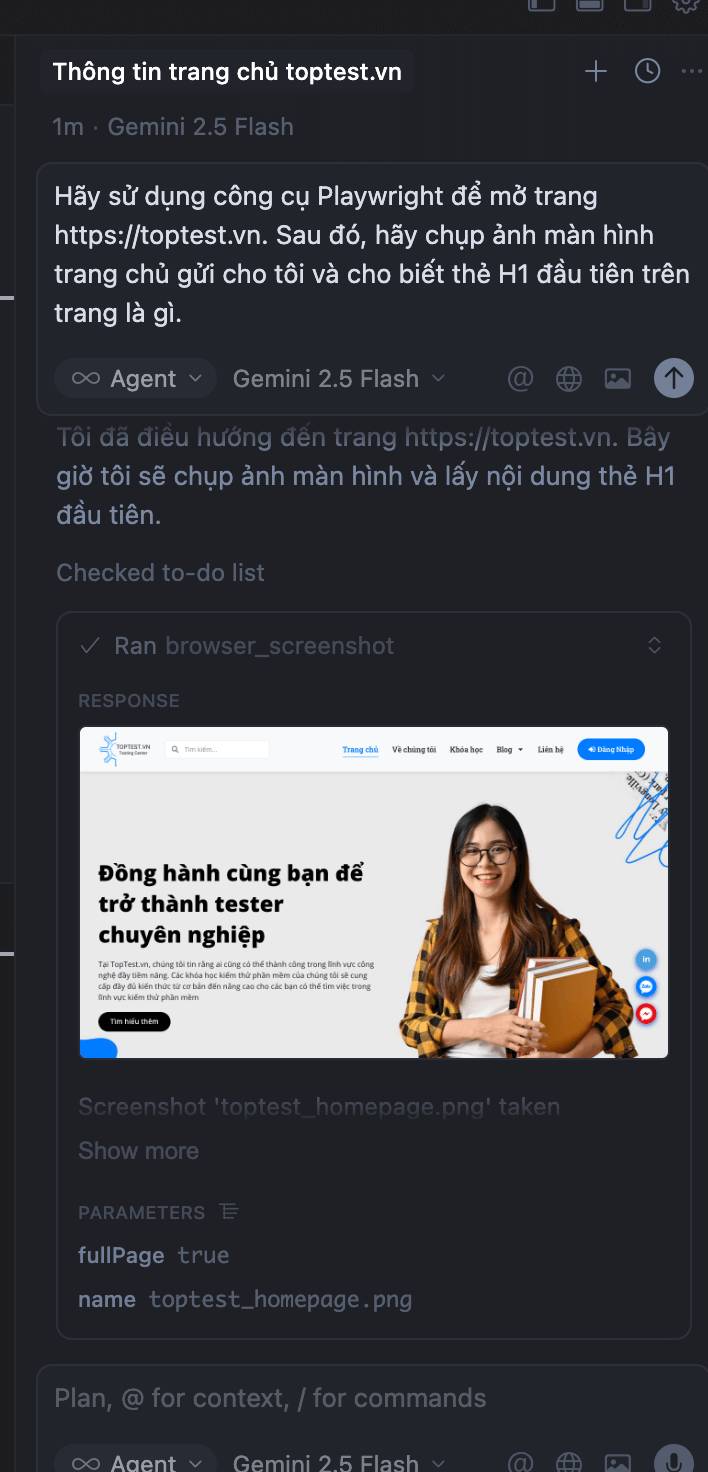
Bước 2: Nhập lệnh (Prompt) sau:
“Hãy sử dụng công cụ Playwright để mở trang https://toptest.vn. Sau đó, hãy chụp ảnh màn hình trang chủ gửi cho tôi và cho biết thẻ H1 đầu tiên trên trang là gì.”
Bước 3: Cấp quyền (Allow)
Cursor sẽ hiện thông báo “Allow playwright to run command…”. Bạn BẮT BUỘC phải nhấn Allow để AI được phép điều khiển máy tính.
Kết quả:
Bạn sẽ thấy trình duyệt tự động bật lên, tải trang Toptest.vn, và AI sẽ gửi lại hình ảnh chụp màn hình kèm nội dung thẻ H1 ngay trong khung chat.
Playwright MCP Prompt ChatAI and Results
Mẹo cấu hình nâng cao
Để tối ưu hóa trải nghiệm, bạn có thể thiết lập thêm các biến môi trường (Environment Variables) trong phần cấu hình MCP (nhấn nút Edit hình bút chì):
Tên biến (Variable)
Giá trị gợi ý
Tác dụng
BLOCK_INSECURE_CONNECTION
true
Tự động chặn các kết nối HTTP không an toàn.
DEBUG
pw:api
Hiển thị log chi tiết của Playwright API (hữu ích để debug).
PLAYWRIGHT_LAUNCH_OPTIONS_HEADLESS
false
Đảm bảo trình duyệt luôn hiện lên để bạn quan sát thay vì chạy ngầm.
Kết luận
Thông qua việc thiết lập môi trường trên Cursor IDE, bài viết đã làm rõ khái niệm Playwright MCP là gì cũng như khả năng ứng dụng thực tế của giao thức này. Sự thay đổi này cho phép tối ưu hóa thời gian viết code cơ bản, nâng cao hiệu suất thông qua cơ chế giám sát AI Agent. Hy vọng những hướng dẫn từ TopTest.vn sẽ là công cụ hỗ trợ đắc lực cho quy trình Quality Engineering của doanh nghiệp. Vui lòng để lại bình luận nếu gặp trở ngại trong quá trình cài đặt.
Với thiết lập này, bạn có thể giảm thiểu thời gian viết boilerplate code và tập trung trí tuệ vào chiến lược kiểm thử.
Hy vọng hướng dẫn từ Toptest.vn đã giúp bạn có thêm một công cụ đắc lực trong hành trang QA của mình.
Bạn đã thử cài đặt chưa? Nếu gặp khó khăn, đừng ngần ngại để lại bình luận bên dưới để đội ngũ Toptest hỗ trợ nhé!